
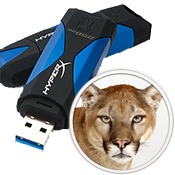
Hier für euch eine Anleitung für die Erstellung eines bootbaren OS X Mountain Lion Install USB Sticks. Diese ist im Übrigen identisch mit der Erstellung eines Sticks für OS X Lion.
Nachdem ich mehrfach gefragt wurde und auch zur Vervollständigung meiner Clean Install– und Backup-Anleitung, dachte ich mir, so eine Anleitung wäre eine prima Ergänzung.
Vorbereitungen zur Erstellung des OS X Mountain Lion USB-Stick
Nachdem ihr euch OS X Mountain Lion aus dem Mac App Store geladen habt, diesen nicht installieren, sondern das automatisch geöffnete Installationsfenster über das Menü oben links einfach schließen.
Die Datei OS X Mountain Lion Installation findet ihr direkt nach dem Download im Ordner Programme. Solltet ihr diese nicht gleich finden, dann einfach die Anzeige auf Liste umschalten und nach Größe sortieren lassen. Die Datei mit 4,37 GB ist mit hoher Wahrscheinlichkeit die Gesuchte.
Nun empfehle ich, diese zur besseren Übersicht in den Download Ordner zu verschieben; auch schon deshalb, weil ich nicht gern in dem Programme Ordner rum mache. Aber selbstverständlich darf das jeder für sich selbst entscheiden.
Ebenfalls solltet ihr einen USB Stick mit 8 GB Speicherplatz zur Hand haben. Ist soweit alles klar und bereit – kann es es auch schon los gehen.
Anleitung zur Erstellung des OS X Mountain Lion USB-Stick
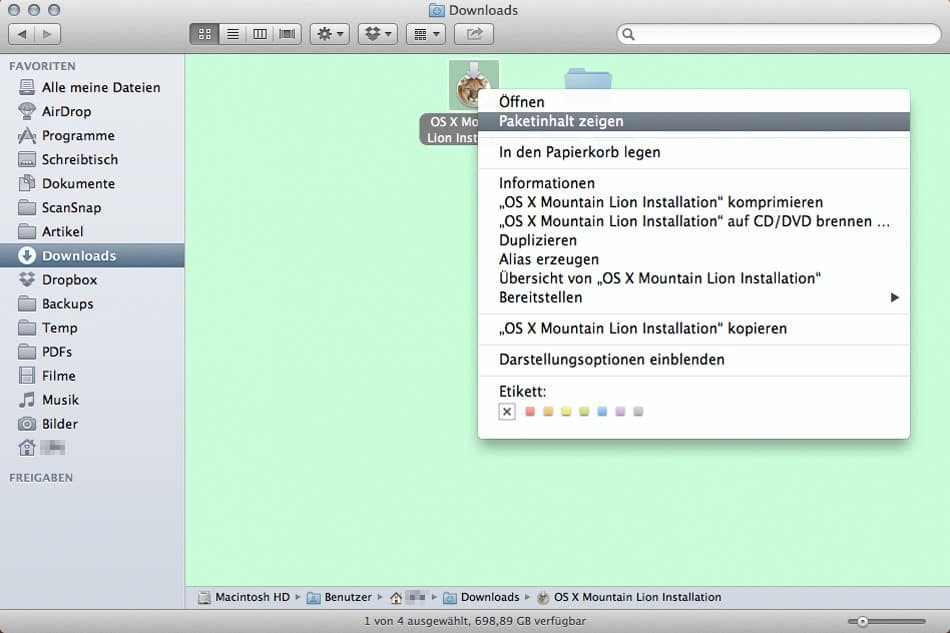
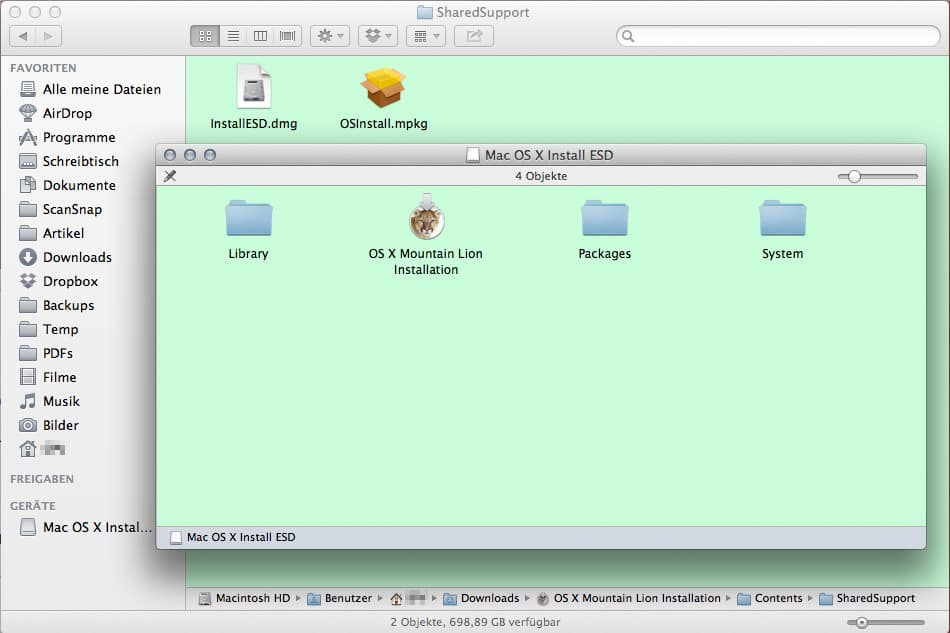
Zuerst wird die Datei InstallESD.dmg. benötigt. Dazu auf die Datei OS X Mountain Lion Installation einen Rechtsklick und dort Packetinhalt zeigen wählen.
Nun in das Verzeichnis /Contents/SharedSupport wechseln.
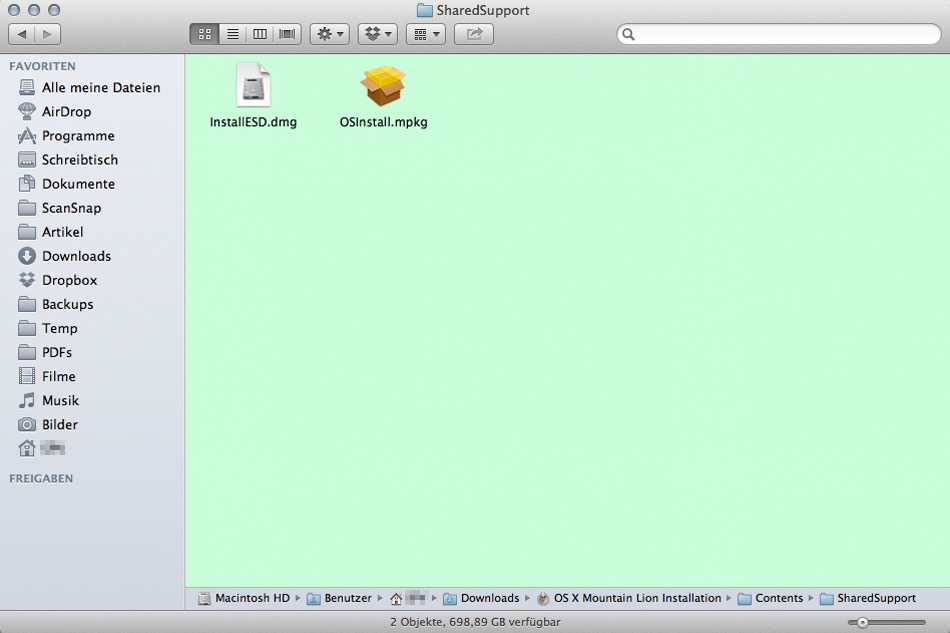
Durch einen Doppelklick auf InstallESD.dmg die Datei mounten.
Nun öffnet ihr das Festplattendienstprogramm, das findet ihr unter Programme im Ordner Dienstprogramme. Wählt dort auf der linken Seite euren Stick, auf der rechten Seite die Einstellung Mac OS Extended und gebt einen beliebigen Namen für euren Stick ein. Dann klickt ihr auf Löschen.
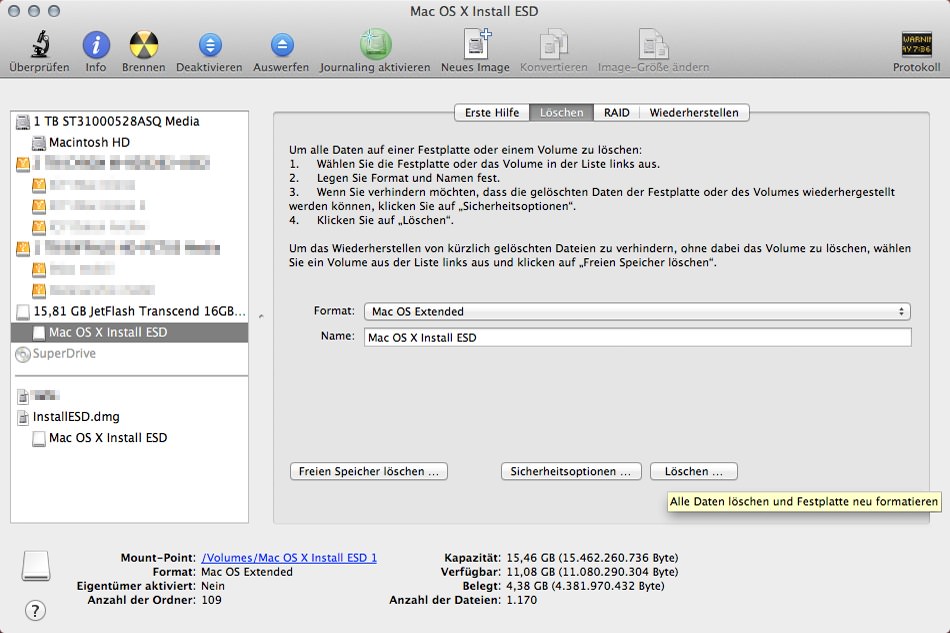
Nun stehen wir kurz davor, den bootbaren OS X Mountain Lion Install USB Stick zu erstellen.
Auf der linken Seite wählt ihr nun euren Stick aus und auf der rechten Seite den Reiter Wiederherstellen.
In dem Wiederherstellen Fenster zieht ihr aus der linken Seite das OS X Mountain Lion Install ESD Image auf Quelle und den USB Stick aus der linken Seite auf rechts Zielmedium.
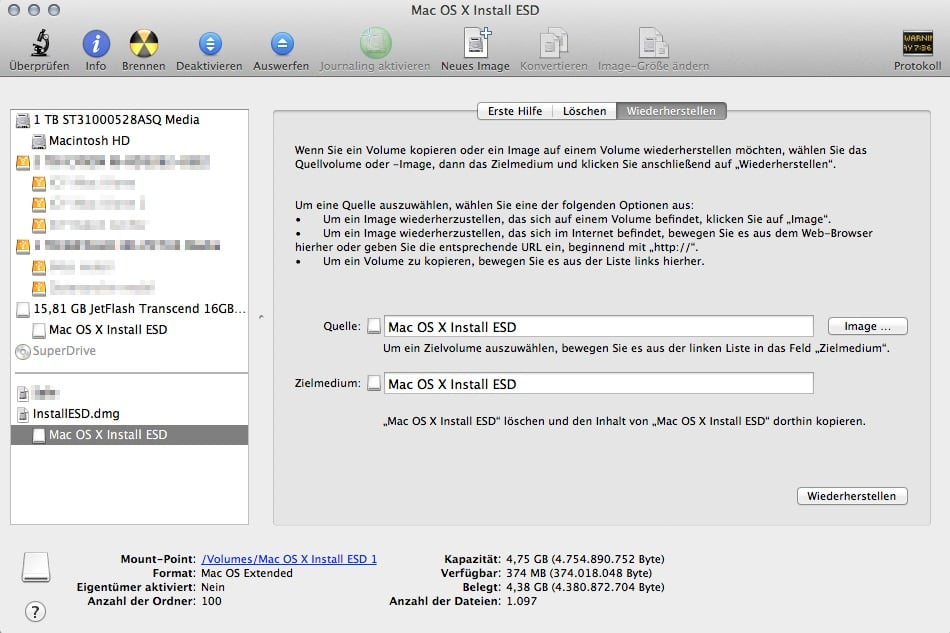
Am besten überprüft ihr vorher noch mal, dass ihr Quelle und Ziel auch korrekt gewählt habt und klickt dann auf Wiederherstellen. Das dauert ein paar Minuten und dann seid ihr aber auch schon fertig. Nun habt ihr einen bootbaren USB Stick erstellt mit dem ihr auf jedem beliebigen und kompatiblen Mac das OS X Mountain Lion installieren könnt.
Dazu startet ihr euren Mac einfach neu und drückt direkt zum Beginn des Bootvorganges die alt-Taste auf der Tastatur – bis das Boot-Menü angezeigt wird.
Dann wählt ihr den USB Stick aus und drückt Return. In dem darauf folgenden Menü könnt ihr das Festplattendienstprogramm starten, eure Festplatte im Mac neu formatieren oder auch direkt mit der Installation des OS X Mountain Lion beginnen. Viel Erfolg dabei!
Jetzt bist du gefragt!
Gefällt dir dieser Beitrag oder bist du anderer Meinung? Hast du Anregungen, Ergänzungen zur Erstellung eines bootfähigen OS X Mountain Lion USB-Stick, einen Fehler gefunden oder ist dieser Beitrag nicht mehr aktuell? Dann freue ich mich auf deinen Kommentar.


@isellsoap Hattest du nicht nach so etwas in der Art gesucht?
Wie man es macht, wusste ich schon vorher. Trotzdem sieht man da wieder, wie einfach es ist auf einem Mac einen bootfähigen USB Stick zu erstellen. Einfacher gehts ja nun wirklich fast nicht mehr.
Und wem das alles zu frickelig ist, verwendet einfach das kleine Utility DiskMaker. Dies erledigt die Erstellung des Bootsticks vollautomatisch. Einfacher gehts dann wahrscheinlich nicht mehr ;)
Handmade is handmade … :P
Hallo,
Kann man den Stick auch noch nach der Installation erstellen?
Vielen Dank und Grüße
Klar. Dazu lädst du einfach Mountain Lion erneut aus dem Mac App Store.
Brichst dann aber die Installation nach dem Download ab.
Danke, hat geklappt.
RT @tekshrek: Neuer Artikel › Bootbaren OS X Mountain Lion Install USB Stick erstellen › #fb
Vielen Dank! Für einen reinen Mac-User wie mich, der ansonsten keine Ahnung vom Betriebssystem hat, ist das genau richtig. Vielen Dank nochmal! Hat problemlos geklappt!
Kann ich die Datei unter Programme danach wieder einfach löschen, bzw. mit appcleaner entfernen?
Roman, einfach löschen genügt; es wird ja nichts installiert dabei.
In der Beschreibung fehlt ein wichtiger Schritt. Der USB Stick muss eine GUID Partition ausweisen, sonst wird das nichts.
Hallo,
ich habe eben einen Artikel von Ihnen gelesen bezüglich eines bootbaren USB-Sticks für Mac OS X. Es ist gut geschrieben und ausführlich erklärt, danke.
Ich habe nun eine Frage.
Ich soll nämlich einem Bekannten helfen, der sich einen gebrauchten iMac gekauft hat.
Er hat es sich als reine Testmaschine gekauft um zu gucken, wie Mac OS ist, da er bisher Windows Nutzer ist.
Ich bin auch Windows Nutzer und habe noch nicht so viel Ahnung von Mac OS.
Ich habs mir bisher nur in eine VM installiert.
Nun hab ich eine Frage zum bootbaren USB-Stick.
kann ich dort nur ein Mac OS drauf speichern oder kann ich da zwei verschiedene speichern?
Weil bisher lief dort auf dem Mac das OS Snow Leopard.
Er wollte aber wissen, ob dort auch Lion oder Mountain Lion laufen würde.
Ich würde dann die Versionen auf den Stick spielen und dann versuchen zu installieren.
Es ist aber die Frage ob dies funktioniert, oder ob nur eine Version auf dem USB-Stick akzeptiert wird.
Ich danke Ihnen schon mal für Ihre Hilfe.
Mit freundlichen Grüßen
Pascal
So richtig verstehe ich das Problem nicht, davon abgesehen, dass eine auf einem Stick installierte Lion oder auch ML Version wohl nicht gerade flüssig laufen wird – unterstellt, euer Mac hat nicht schon USB 3.0.
Wenn das aber sowieso ein Mac zum Test ist, dann installiert doch einfach die entsprechende Version gleich auf den Mac.
Und zur Frage: 2 Versionen auf einen Stick – habe ich noch nie versucht.
Macht nach meiner Meinung auch wenig Sinn.
Bei den Preisen heute, einfach einen 2. Stick holen und fertig; die kosten doch fast nix mehr.